ラベル IT の投稿を表示しています。 すべての投稿を表示

2017年11月15日水曜日

Appleに返品する

Appleのサービスは本当に手厚い。今回は間違えて購入してしまったアダプタを返品しました。こちらの間違いで買ってしまった品だけど、Appleは2週間以内であれば開封後、使用後でも返品が効くのです。間違いで買い、開封、接続した商品を返品するのは少し後ろめたいけれど...アダプタ自体が高価なので、まぁ、そういった場合の費用も含まれてるし...と自分を納得させつつ返品の手続きをしました。

なぜ返品するのか


今回は自分の凡ミス。古いiMacをMacbook Proのターゲットディスプレイで使おうと思い変換アダプタを買ったんだけど間違えて買ってしまったのです。

Macbook Pro 13(2017)→iMac(2010)

USB-C to Thunderbolt2

USB-C to Thunderbolt2

品物が届き、繋いでみてもうんともすんとも言わない...調べたら、iMac 2010はそもそもThunderboltポートが無いので「USB-C to Thunderbolt2」のアダプタは使えなくて「USB-C to mini display」アダプタが必要だとわかりました。つまりいらなかった!

5,200円もするバカっ高いアダプタなのでしまったなぁ...と肩を落としていたんだけど、改めて価格を確認するためにAppleのwebで購入履歴をしらべていたら、そこには「返品」ボタンが!あれ?返品できるのかな...と思い、返品の条件を確認するためにボタンをクリックしたら、理由も条件も問われず返品手続きが完了してしまいました!そんなわけで返品することにしたのです。

返品の手順


まずはApple公式HPから自分の購入履歴を見ます。該当の品についている「返品」ボタンをクリック。受付が完了するとメールが届くので指示に従うだけです。

「商品の返品」をクリックして受付。受付後届いたメールの指示に従います。

ヤマト運輸に持ち込み


受付後に手順と「予約番号」と「パスワード」が記載されたメールが届きます。メールの控えと梱包した現物をもってヤマト運輸に持ち込みます。ここが少し手間だけど、まぁ、仕方ない。

返品の手順メール。シンプルでわかりやすい

運送会社はヤマト運輸のみらしい。店頭で送り状を発行する関係なんだろうけど、近くに営業所がないとちょっとめんどくさいかもしれません。


ヤマト店頭端末。これに予約番号と予約パスワードをいれて送り状を発行します。

梱包と持ち込みは自分で。まぁ、そのぐらいは仕方ない。

ヤマト運輸の店頭端末で処理をすると送り状が発行されます。それを荷物に貼り付けて発送。後は手続きが済んだら返金されるそうです。店舗に足を運ぶ手間はあるけれど、方法としてはとてもシンプルで簡単です!


やっぱりAppleは素晴らしい!


2週間以内であれば開封後でも使用後でも返品可能...いやはやさすがのAppleです!今回は自分の間違いで買ってしまったアダプタの返品だったんだけど、特に理由を聞かれる事もなく返品できました。

こんな理由で返品しても良いのかな...と思ったけど、Netを調べてみたらiMacやMacbook Proを購入して、スペックが気に入らなければ返品して別のモデルにする...なんて荒技をやっている人もいるようです。まぁ、そこまでいっちゃうとちょっとやりすぎかな...とは思うけど、とにかく手厚いサービスに感服です。


次もAppleで買うと決めた


とまぁ、そんなこんなで無事返品ができて一安心。今回は自分の不手際でAppleは何も悪くない中での返品なので少し心が痛みます...でもサービスの範囲内だからいいんだよねと自分を説得。そして次もやっぱりAppleで買おうと思いました。そうやって企業の価値や利益を上げていくんだな...さすが世界一の企業は違いますな。ありがとうApple!


2017年1月16日月曜日

Lenet リネット オンラインクーニングサービス

Netの広告で発見したオンラインクリーニングサービス「Lenet」を使ってみました。なかなか便利だったのでご紹介します。

Lenetとは


オンラインで申し込むクリーニングサービスです。Webで会員登録し回収日と仕上がり日を指定すると、クロネコヤマトが荷物と取りにきてくれて、仕上がったら宅急便で届くというシステムです。

「毎日が、輝く」がキャッチフレーズ

申し込み方法


申し込み方法はすごく簡単!パソコンからも携帯からも簡単に登録、依頼ができます。画面も非常にみやすく、Netに疎い人でも問題なく登録、利用できると思います。


Webでクリーニングの状態がいつでも確認できます。手順ごとに経過のメールも届くのでクリーニングを忘れる事がありません。

実際にお願いしてみた


私はワイシャツはクリーニングにだしているのでワイシャツを試験的に送ってみました。ダンボールか袋に洗濯物を入れるだけ。送り状も不要でクロネコヤマトが回収にきてくれます。クリーニングが終わり届いた荷物がこちら。

白くて清潔感のある箱です。

箱をあけるとありがとうのメッセージ。

中の荷物も綺麗に収まっています。

クリーニングはとてもスピーディ。1/13(金)に引き取ってもらい土日を挟んで1/16(月)には荷物が届きました!発送の時間の分だけ店舗型よりは遅いかもしれないけど、急がないクリーニングなら十分は速さです。


仕上がりも綺麗


当たり前だと言われればそうかもしれないけど、仕上がりはとても綺麗です!けっこう襟元が汚れたワイシャツを出したんだけど、バッチリ綺麗に仕上がっていました!

箱詰めもとても丁寧

折れ目には丸めた紙が!折れシワを防ぐ気遣い。

箱詰めもとても丁寧で良いですね!折れシワを防ぐために折りたたみ部分には丸めた紙をはさんでくれてあります。

ハンガーは小さめ


ちょっと小さめのハンガー

ハンガーは回収してるそうです。

ハンガーはちょっと小さめ。普通のクリーニングだと肩まであるのけど、このサービスではワイシャツを畳んだ時のサイズです。このまま吊るしておくには着用時に肩のラインが気になるかもしれない。ここは検証が必要ですな。

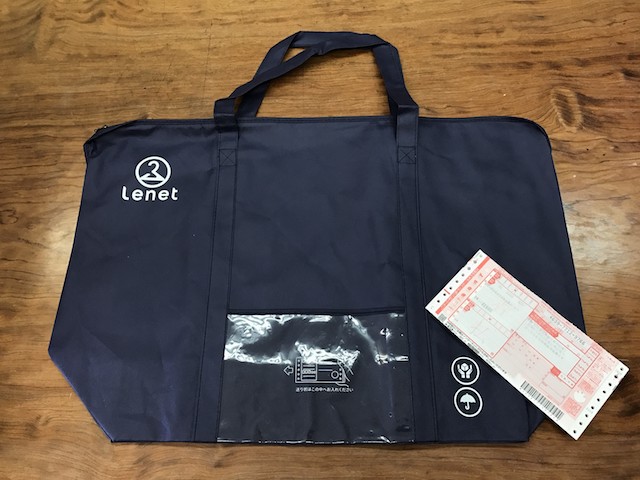
コンビニ用バッグがついてきた


コンビニ用のバッグが付いてきました。コンビニで出すと時は、Webかスマホで手続きをして、このバッグにいれて、付属の送り状を入れて、クロネコヤマトが発送できるコンビニに持ち込めば良いそうです。出がけに洗濯物を持ってコンビニによるだけでOK!後日自宅に届く...便利ですな。

コンビニ発送用のバッグがついてきました

ポイントカードもあります!


ポイントカードもあります!様々なサービスのクーポンと引き換え可能。

気になる代金は?


さて気になる代金ですが、今回は以下の通りでした。私はプレミアム会員に登録したので、初回に3,600円かかっています。プレミアム会員に登録すると900円の送料が毎回無料になるので、繰り返し利用する人はプレミアム会員になる方が良さそうです。


上記価格には初回得点の30%offと初年度年会費実質無料値引きが適用されています。なので2年目からは同じオーダーで 1,885円...って事かな?ワイシャツ11点なので1枚あたり171円って事か。うん、まぁ、このぐらいなら良いんじゃないかな。

店舗型との比較


自分が地元で今までだしていた持ち込みのクリーニング屋さんはワイシャツが165円でした。なので比較すると6円ほど高い。細かく計算してないけど、店舗まで持ち込んで、回収日にまた回収に行ってという手間とガソリン代を考えれば、1枚あたり6円なら取りにきてもらった方が良いかな。私の場合は自営業なので、出勤時に会社に持ってきておき、事務所に取りに来てもらうって方が手間はかからない。

新しいビジネス


既存のビジネスでもITを駆使すればこういうビジネスモデルがあるんだなぁと関心。サービスはどんどん変わっていく...時代の変化は早いですな...

まとめ


世の中では家事をしない=サボっている=けしからん!または家事をしない=家事ができない=だらしない=けしからん!という風潮があるのかなと思います。私自身は頼めるものは頼めば良いと考えていて、そのぶんの空いた時間を自分の好きな事に使った方が良いと思っています。自分で洗濯してアイロンかければかからないお金だけどね。時間もないし、その行為そのものが好きでない以上はお金を払ってやってもらえば良いと思う。

というわけで、私はクリーニングは今後このサービスを使う事に決めました!世の中どんどん便利になるね!良い事だ!

リンク


Lenet
http://www.lenet.jp/craftsmanship/


2017年1月12日木曜日

LINEモバイル 格安SIM

格安SIMってどうなんだろう...とずっと興味があったのでLINEモバイルを契約してみました。余っているiPhone6sのSIMロックを解除しLINEモバイルを使ってみました。使うぶんにはほぼほぼ問題なし!パケット、通話料などなど比較してみました。

素人計算なので間違っていたらごめんなさい。責任は取れませんので参考程度にしてください!


格安SIMとは?


そもそも格安SIMとは何ぞや?という話です。詳しくはググってもらうとして、要するに基本料金が安い通信サービスだと思ってもらえば良いです。なぜ安いのか?というと、格安SIMの会社が一定量の回線を大手通信会社(docomo, au, sofotbank)から大量に安く買い上げユーザーに分配するから...といった事のようです。

気をつけなければけないのは、ただ安いという事ではなく、必要に応じてカスタマイズできるという事です。自分の使用状況に合わせたプランを選べば無駄がはぶけますよ〜といった感覚でとらえてもらえれば良いと思います。

LINEモバイルを選んだ理由


なぜLINEモバイルを選んだのかというと、申し込みがシンプルだったからです。楽天モバイル、イオンモバイルのどちらかを考えていましたが、Webの申し込み画面がイマイチよくわからなかったんだよね...イオンモバイルに関してはコールセンターに電話したのによくわからなかった...その点LINEモバイルはWebの画面がわかりやすく5分程度で申し込みができました!

シンプルでわかりやすいwebデザイン

LINEモバイルを使う、契約するのに必要なもの


必要なモノは以下の通りです!

1)SIMフリー(SIMロック解除済み)の携帯端末
2)mailアドレス
3)身分証明書(免許書等)
4)クレジットカード
5)番号を移行する場合はMNP予約番号

以上です。端末はLINEモバイルでも売っているので端末(android)付きで買うこともできます。手続きはWebの手順にしたがえば5〜10分程度でできます!

実際に使ってみた


申し込んでから何通か業務メールが届き、2日ほどでSIMが宅配便で届きました。届いた荷物はごくわずか。説明書もシンプルでとてもわかりやすい!10分ほどで開通しました。


説明書に従ってSIMカードを端末に入れ、必要な設定を指示通りDLし端末にインストールするだけです。所要時間は10分程度。説明書通りにやれば誰でもできると思います。


通信速度

LINEモバイルの回線はdocomoの回線です。LINEがdocomoの通信回線を借りて商売をしていると言うわけです。Softbank(iPhone7)とLINEモバイル(iPhone6s)で通信速度を比較してみました。

DL=ダウンロード。データを見るとき。UP=アップロード。データを送るとき。

佐久市内の5ヶ所で比較してみましたが、まぁ、通信速度はほぼほぼ同じ。混雑の状況等もあるんだろうけど、格安だからと言って遅いと言うことはなさそうです。ただ、格安SIMの場合、一つの回線にたくさんの人を割り当てると聞いたことがあります。都会なんかで混み合うとキャリア(docomoなど)よりは遅くなるかもしれません。田舎はもともとスカスカだから支障なし...かな。

画面がすごく見やすいぞ!


LINEモバイルの良いところはサービスの画面が見やすいところ!申し込みも簡単だったけどその他の部分もすごく見やすい!ユーザーの視点にそってるなぁ〜と感心します。

マイページの画面。とても見やすい!データもリアルタイムです!

データ量はリアルタイムで1日ごとに確認可能!

スマホのマイページ。とても見易い!


マイページがとにかくシンプルで見やすい!パソコンで見ても、スマホで見てもリアルタイムのデータ使用量が確認できます。これはすごく便利で良いです。


LINEモバイル公式アカウントを友達にするとトークで使用量を確認することも可能。LINEモバイルの公式アカウントから問い合わせしてやると、メッセージで使用量が届きます。ログインしなくても友達と話す感覚でデータ量が確認できるのは便利です!この辺はさすがIT企業と言う感じがします。

ちなみにこちらがsoftbankの画面です。

softbank

残量が表示されるだけです。数字で書いてるだけなので、グラフ付きのLINEに比べると見辛いですな...

最後は気になる維持費を比較!


と言う事で格安SIM良い事だらけじゃん!となるわけなんだけど、気になるのはやっぱり維持費!今現在のsoftbankの私の代金と比較してみました。

LINEモバイルは初期手数料3,000円、音声通話SIMの場合1年以内の解約は解約料9,800円がかかります。

月々の料金はだいたい上記の通りです。かなりの差が出ています...これならLINE一択じゃん!と思うけど、使用状況によって変わってきます。特にLINEモバイルは上記に通話料が乗ってくるので、全く通話しないのであれば良いけど通話するとなるとシミュレーションが必要です。

追記:LINEモバイルの方のショートメール他社向け:6円は間違いです...正しくは0円。


通話料を比較


私の場合通話はほとんどありませので、今現在のsoftbankのプランはスマ放題ライト(月1,700円)というプランで5分以内の国内通話全て無料、5分以上は20円/30秒というプランです。LNEモバイルは通話定額はなく一律で20円/30秒となります。

softbankにはスマ放題という月2,700円で話し放題というプランがあります。他社でも固定電話でも国内通話は24時間2,700円定額というプランです。上記の表に+1,000円となるので、softbankで9,120円/月として、どういう使い方をすればLINEモバイルがsoftbankを追い越すのか計算してみました。結果、softbankより易い条件は以下の通りです。

月の通信量:3GB以内
月の通話:2.8時間(172分)以内

計算:softbank9,120円/月からLINEモバイルの基本料2,231円/月を引いた差額6,889円をLINEの通話料40円/1分(20円/30秒)で割って計算。通話172分で消化。(間違ってたらごめんなさい。)

上記以上使うとLINEモバイルがsoftbankの使用料金を超えます!一方のsoftbankは月20GBの通信量、通話は何時間でも話し放題です。LINEモバイルにもメリットは有り、LINEやSNS(Facebook、Instagram、Twitter)に関係する通信量は全て無料。LINE通話も含まれます。LINE通話のみ使っていれば通話料はかからないのでグッと安くなります。他の格安SIMだとLINE通話の通信量はカウントされてしまうので、LINE通話を使うならLINEモバイルはお得ですな。

データ通信量はけっこうかかる


3GBのデータ通信量が多いか少ないかというと、少ないです!youtubeの10分程度の動画を4Gで視聴してみたところ、概ね300MBを消費しました。これは3GBの全体の1/10の使用量。youtubeやfuluなんかを見ていると、あっという間に終わります。テザリングなんてしたらすぐに終わってしまう...追加のデータ料金は1GB:1,000円...基本的にはWi-Fiで使用し、外出時必要なら4Gを使うといった使用状況になります。

こういう人に向いている/向いていない


個人的な感想だけど、だいたいこんな感じかな。

向いている人
1)スマホは持っているけどたまに使う程度。
2)NetはWi-Fiを使う。
3)LINEを多用し通話も主にLINE通話を使う。
4)スマホ以外のタブレット用に一応4G回線が欲しい。

向いていない人
1)月の携帯通話が172分以上ある。
2)月のデータ通信量が3GBを超える。
3)家にWi-Fiがなくスマホ1本で全部やっている。
4)4Gで動画をよく観る。
5)ストリーミング配信定額サービスの音楽を4G回線で聴く。

色々気にせず使いたい!という人はdocomoなどの大手キャリア。細かく分析して必要以上には払わないぞ!という人は格安SIMってところですかな。私の場合はほとんど通話せず、Netに繋ぐ時はだいたいWi-Fi環境という使用状況なので、格安SIMでも良いかもしれません。

まとめ


格安SIMの登場で、三大キャリアのdocomo, au, softbankも次々に安いプランを出してきています。格安SIMに手を出すにはもう少し市場の様子を見てからでも遅くないかもしれません!格安SIM...基本料金は安いけど、使うには細かい管理が必要です!という事でLINEモバイルのレビューでした。

※個人的な感想、素人計算なので参考程度にしてください。気になった方はご自身でシミュレーションを!

リンク


LINEモバイル
https://mobile.line.me/


2016年12月29日木曜日

2016 best buy No-2:iPhone 7

2016年買ってよかった物ランキングです。第二位はiPhone 7です!色々進化しているけど、大きな変化は2つ。Apple Payと防水です。中でもApple Payは非常に便利で支払いの方法がガラリと変わりました。


カラーリングが豊富


iPhone7からスペースグレーがなくなり代わりに艶のある黒:ジェットブラックとつや消しのブラックが追加になりました。正直スペースグレーは微妙だったので色は改善されたと思います。

左から ジェットブラッック/ブラック/シルバー/ゴールド/ピンクゴールド


私はブラックを選択。艶のない黒の方です。ずっとシルバーを使っていたんだけど、今回久しぶりに黒を買いました。つや消しの黒がとても綺麗で気に入ってます。本体は滑りやすく、またマットブラックもけっこう指紋がつきやすいです。

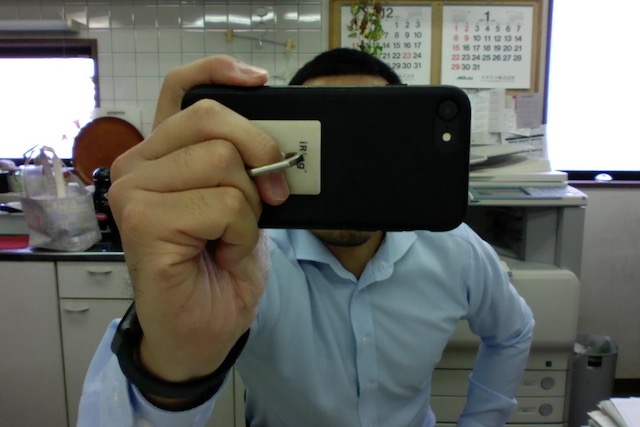
ケースはApple純正のレザーケース。iRingをつけています。


iRingは落下防止に役立ちます。


写真を撮るときもiRingがあると非常に安定します。

iPhone6ぐらいからちょいちょい画面を割ってしまっていて、本当は裸で使いたいところですが...ケースはあった方が良いです。いろいろ使ってみたけどやっぱりApple純正のケースが一番しっくりきます。iRingは便利すぎて、慣れてしまうともう無しではいられません。


Apple Payを活用する


iPhone7の大きな進歩といえはやはりApple Payの日本導入です。市場調査をせず市場のニーズに合わせるのではなく、自分たちの作りたい物を発信するというのがAppleのスタンスだったので、ユーザーの要望に寄り添うスタイルはAppleっぽくない感じもしますが、でもまぁ、Apple Payは本当に便利です!


Apple PayではSuica、QUICpay、iDが使用できます。

Apple Payといっても既存の電子マネーを使うようなイメージです。Suica、QUICpay、iDが使えます。QUICpay、iDは登録するクレジットカードによってどちらかが選択されます。iPhoneで電子マネーが使えるのはやっぱり便利で、コンビニ等の支払いはほぼiPhoneで行うようになりました。


JR モバイルSuicaアプリが便利


中でもJRのモバイルSuicaアプリは本当に便利です!通常のSuica決済は元より、新幹線の切符が買えるのが本当に便利です!


Suicaアプリの画面。北陸新幹線、東北新幹線がタッチアンドゴーで乗車できる!

今の所、北陸新幹線と東北新幹線のみなんだけど、普段北陸新幹線を使う身としては本当に便利!今までは駅の窓口やえきねっとを利用して指定席を買っていましたが、モバイルSuicaを使えばiPhoneで買い、iPhoneで改札を通ることができます。個人的にはこれがiPhone7を買って一番良かった点です!本当に便利になりました!


やっと採用された防水(耐水)機能


Androidでは当たり前だった防水機能もやっと搭載。Appleとしては防水ではなく耐水としていますが規格としては水深1mで30分使っていても大丈夫だそうです。


iPhone7にしてから風呂で湯船につかりながらKindleで本を読んだり、Youtubeなど映像を観たりする事がグッと増えました。便利というより生活に少し変化がでました。


iPhone6以前のモデルなら買い替え


iPhone6Sから進歩していない。お財布携帯と防水では弱い...と酷評されている事もあるけれど、実際使ってみるとこの2つで生活はガラリと変わります。iPhone6以前の端末を使っている人なら買い替えても損のないモデルだと思います。特にモバイルSuicaを使い始めたら...もう戻れません!

さりとて、やっとAndroidに追いついた感は否めず...Appleファンとしてはもう少し先進的な端末を出して欲しいなというのはあります。ジョブズが他界してもうだいぶたつしね...もう少しAppleには頑張って欲しいな...

iPhone7!オススメです!

商品リンク

Apple iPhone 7(公式)

iPhone 7 レザーケース

iRing

2016年12月28日水曜日

2016 best buy No-3:Logicool ワイヤレスマウス MX Master

2016年買ってよかった物ランキングです。第3位はLogicool(ロジクール)ワイヤレスマウスMX Masterです。


Apple純正マウスが使いづらかった


長年Apple純正のマウスを使ってきました。うちだけなのかもしれないけど...AppleのマウスでAdobe Illustratorを使うと、なぜかスクロール機能がおかしな事になり、画面が縦横に細かく動くという不具合がでていました。これが解消できなくてマウスを変えようということになり選んだのがこのマウスです。

サイバーなデザイン

見た目はとてもサイバーで、本体サイズも大きいけど実物は割とスッキリしてます。とても手に馴染み本当に使いやすい!色も落ち着いていてすごく良いです。私が購入した時はブラックのみでしたが今は3色あるみたいです。


手にすっぽり収まって快適です。
色は3色。左から、ストーン、ブラック、ネイビー

サイズと重量

ボディーは大きめ、重量も普通のマウスよりは重いです。はじめは大きすぎるかなと思いましたが、すぐ慣れました。

※公式HPより転載

※公式HPより転載
重量は145g

バッテリーが切れても安心


個人的に一番グッときたのがバッテリーです。Appleのマウスは電池式だったので、充電式のエネループ電池を使い回していたんだけど、このマウスは充電式なので電池不要。差込口がマウスの頭にあるので、バッテリー切れの時はコード付きマウスの用なスタイルで充電しながら使用できます。

バッテリー切れの時はUSBケーブルを繋ぎ普通のマウスの様に使う。

Appleのマウスを使っていた時はバッテリー切れで切断されてしまった後に、電池を入れてもうまく繋がらない時があり、別のワイヤーマウスを繋いで、Bluetoothマウスを設定画面から繋ぐなんて事をしていたんだけど、そんなめんどくささから解放されました。

接続は付属のUSBレシーバーを使用。

ボタンがたくさんあってカスタマイズ可能


多機能マウスなのでボタンがたくさん付いています。専用のソフトをダウンロードすればボタンに機能を割り当てることができます。

専用ソフトの画面。Macの場合はシステム環境設定から設定。

音量ボタンをマウスに割り当てて音量の、ミッションコントロールをマウスで操作しています。まるでトラックパッドを使うように手元で様々なアクションが可能です!


ガッツリ作業するならこのマウス


重量に慣れてしまえばこれほど快適なマウスはありません。長時間作業や、細かい作業をしても疲れません。価格的にはちょっと高いけどその価値は十分にあります。今までは割と小ぶりのマウスを好んで使っていましたが、これに変えたらもう戻れないです!長い付き合いになりそうです。

<公式>
Logicool(ロジクール)ワイヤレスマウスMX Master

<amazonリンク>